


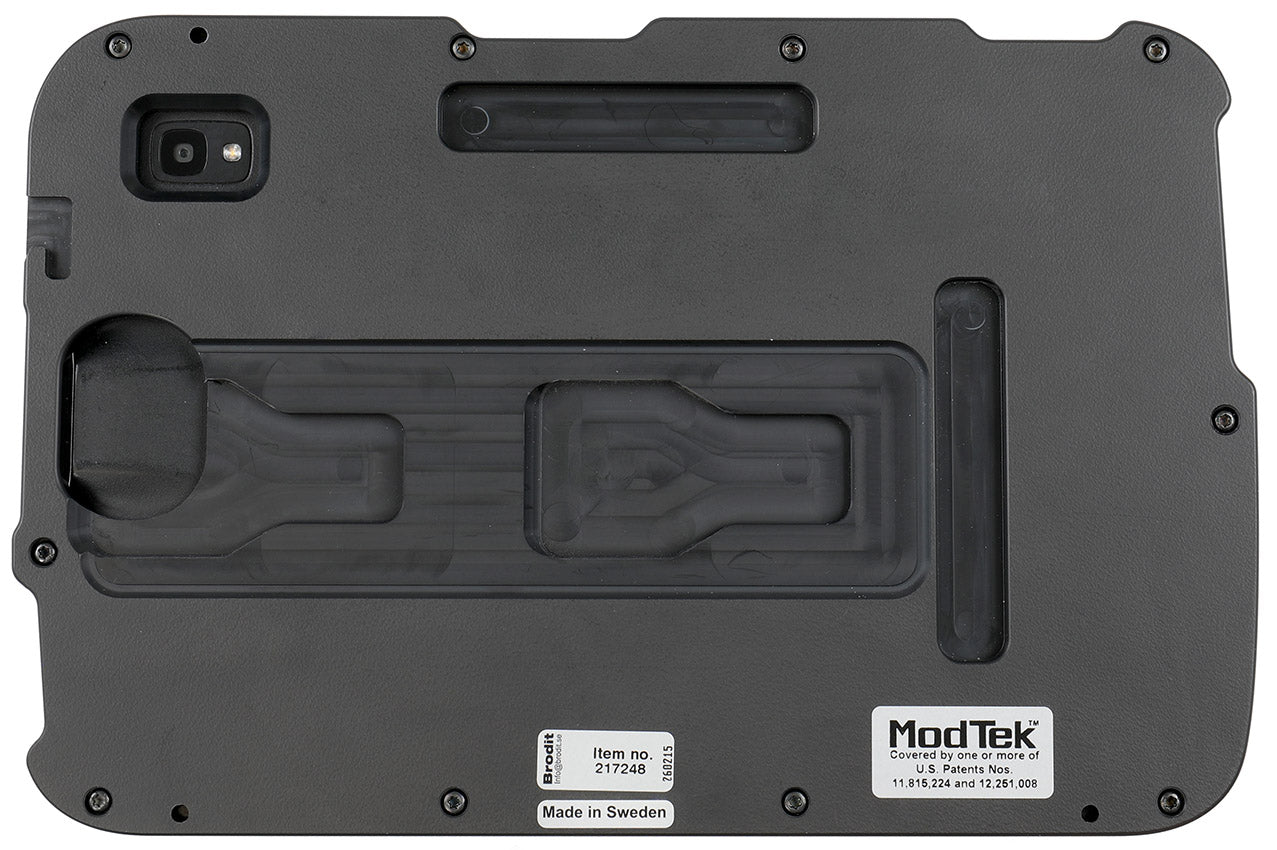
217248 - ModTek kemény tok
217248 - ModTek kemény tok
Normál ár
91.990 Ft
Normál ár
Akciós ár
91.990 Ft
Egységár
/
A ModTek Hard Case páratlan védelmet nyújt, megvédi a táblagépet a mindennapi használat során bekövetkező kopástól. A kialakítás zökkenőmentes hozzáférést biztosít a tablet összes meglévő gombjához, portjához, kamerájához és képernyőjéhez. Emellett az ujjbegyek kényelmes és ergonomikus fogást biztosítanak a biztonságos tartás érdekében.
Lengéscsillapító rugókkal felszerelve biztosítja a végső eszközvédelmet. A Hard Case-t 1,8 méterről betonra történő leejtéstesztelésnek vetették alá. A táblagép és a dokkoló közötti közvetlen USB-C hozzáférés egyidejű gyors töltést és nagy sebességű adatátvitelt tesz lehetővé.
A teljes ModTek szerelési megoldás a ModTek Dockból, a Hard Case-ből és a választott tápegységből áll. Olyan tartozékok is kaphatók, mint a Lock modulunk és az USB Hub.
A ModTek rendszer:
A ModTek System a készülékrögzítés következő generációja. A ModTek Hard Case páratlan védelmet nyújt, megvédi a táblagépet az elhasználódástól, míg a ModTek Dock univerzálisan kompatibilis az összes jelenlegi és jövőbeli ModTek Hard Case készülékkel, így biztosítva a hosszú élettartamot és csökkentve az összköltséget.
A ModTek rendszerek különböző tápellátási és kiegészítő opciókkal konfigurálhatók a pontos igényeknek megfelelően, majd a szabványos VESA vagy AMPS segítségével gyakorlatilag bármilyen tartókarra vagy platformra felszerelhetők. A Brodit ModTek rendszerbe történő befektetése a teljes tulajdonlási költség csökkentésére szolgál, különösen akkor, ha különböző táblagépeket kombinál, illetve ha a jövőben frissíti a táblagépeit.
Építse meg ModTek megoldását még ma! Válassza ki a ModTek-et
Translated with www.DeepL.com/Translator (free version)
Lengéscsillapító rugókkal felszerelve biztosítja a végső eszközvédelmet. A Hard Case-t 1,8 méterről betonra történő leejtéstesztelésnek vetették alá. A táblagép és a dokkoló közötti közvetlen USB-C hozzáférés egyidejű gyors töltést és nagy sebességű adatátvitelt tesz lehetővé.
A teljes ModTek szerelési megoldás a ModTek Dockból, a Hard Case-ből és a választott tápegységből áll. Olyan tartozékok is kaphatók, mint a Lock modulunk és az USB Hub.
A ModTek rendszer:
A ModTek System a készülékrögzítés következő generációja. A ModTek Hard Case páratlan védelmet nyújt, megvédi a táblagépet az elhasználódástól, míg a ModTek Dock univerzálisan kompatibilis az összes jelenlegi és jövőbeli ModTek Hard Case készülékkel, így biztosítva a hosszú élettartamot és csökkentve az összköltséget.
A ModTek rendszerek különböző tápellátási és kiegészítő opciókkal konfigurálhatók a pontos igényeknek megfelelően, majd a szabványos VESA vagy AMPS segítségével gyakorlatilag bármilyen tartókarra vagy platformra felszerelhetők. A Brodit ModTek rendszerbe történő befektetése a teljes tulajdonlási költség csökkentésére szolgál, különösen akkor, ha különböző táblagépeket kombinál, illetve ha a jövőben frissíti a táblagépeit.
Építse meg ModTek megoldását még ma! Válassza ki a ModTek-et
Translated with www.DeepL.com/Translator (free version)
 Egy éves garancia


Beszerelés lépései
Kompatibilis modellek
- Zebra ET40 10
- Zebra ET45 10